Dehancer:当代数字工具如何致敬传统胶片工艺
本文最后更新于 2025年12月28日 晚上
「你有故事,我有色彩。」
Dehancer:当代数字工具如何致敬传统胶片工艺
「胶片模拟」是当代摄影爱好者不得不品鉴的重要一环🤣。尽管我们一边不遗余力地追求更高的 MTF、更完美的复消色差与更精准的像差控制,一边又无可救药地迷恋那些早已被技术迭代所抛弃的各种「光学缺陷」——颗粒、光晕、色散、暗角。
于是乎,「Fujifilm」伙同着无数其模仿者们的滤镜与 LUT 来了。它们像是一种速食产品,将复杂的化学与光学过程简化为拖拽滑块的廉价操作。我并不讨厌速食产品。偶尔调整几下色调,也算一种廉价的放松。
只是,大多数的「胶片模拟」,不过是在数字图像上强行覆盖某种重口味的滤色。这种模拟就难免显得太廉价。
Dehancer 同样是这场模拟运动中的一员,这一点无需讳言。作为一款认可度颇高的后期软件,它自称拥有三十年的胶片模拟技术经验——然而事实上,Dehancer 诞生于 2014 年,所谓的「三十年经验」更像是创始人的个人履历……多少带着几分营销的意味。好在它提供了足够详细的模拟参数菜单,使这种数字化的「胶片模拟」具备了相当强的操作感。换句话说,在某种意义上,Dehancer 更像是一场关于数字暗房的科普教学。
因此,下面将逐项剖析一下 Dehancer 的菜单,看看它究竟是怎样成为这种数字暗房的。
Input & Output
显然,任何后期软件都离不开输入和输出,不过对于视频和图片的设置, Dehancer 还是有所不同的。
对于图片,以 Photoshop 的插件为例:
-
Input:
- Color Profile:色彩配置,也就是 sRGB、Adobe RGB 之类的色彩空间标准
- Exposure Comp.:曝光补偿。由于它的补偿过程会在源色彩转换过程中应用的,因此会比使用传统工具调整效果更好。
- Temperature Comp.:色温补偿
- Tint Comp.:色调补偿
- Defringe:去色差
- Defringe Radius:去色差半径
-
Output:
- Color Profile:同上
- Total Impact:控制 Dehancer 插件中所有效果的总体影响
Film Develop
Film Develop,相片开发者?事实上,Develop 有一个含义是——「显影剂」。显影剂在传统胶片处理中是一种让感光产生的隐藏影像或印记在底片上显现的化学用剂。而这一步对于 Dehancer 来说,就是对显影步骤的模拟。
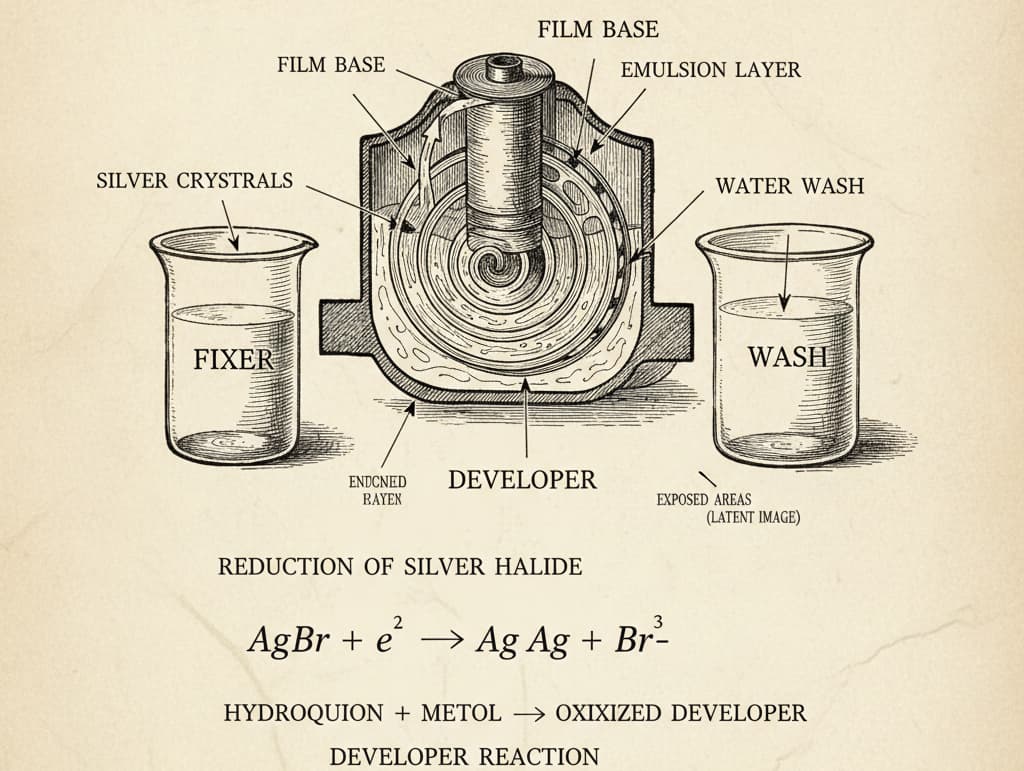
Film Develop 主要用于对伽马值、对比度和颜色未知的素材进行调色,有些相当于手动的还原 LUT。
-
Contract Boost:在传统胶片冲洗过程中,显影对比度由显影液的温度和浓度决定。这里控制显影对比度。
-
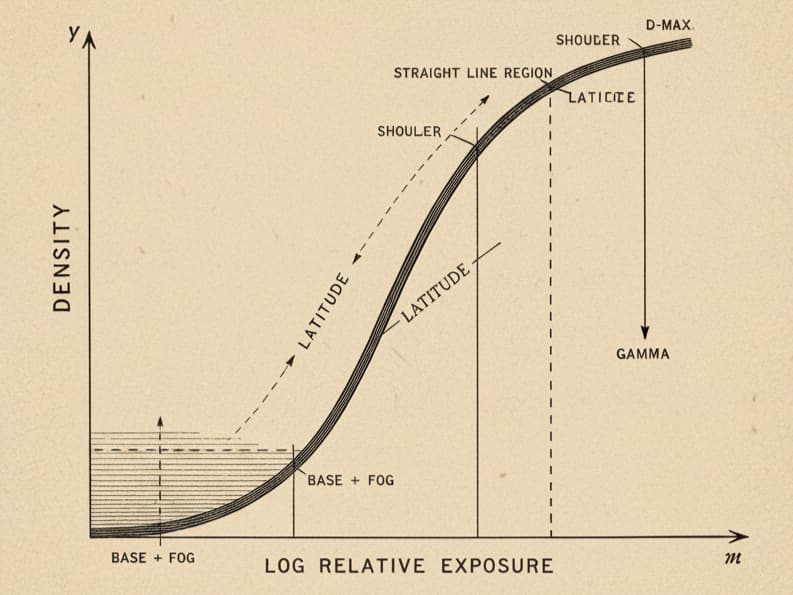
Gamma Correction:在传统胶片冲洗过程中,伽玛校正控制着底片的对比度,即曝光时间与对比度之间的关系。这里决定了中间调向阴影或高光方向偏移的程度。
- 当 Contract Boost 为 0 时,由于图像响应是线性的,此时没有对比度曲线(实际上是 特性曲线Characteristic curve)可供 Gamma Correction 操作,这步的设置就会失效了。
-
Color Separation:传统胶片的负片的色彩分离取决于乳剂层中的滤色片、各层的感光度和顺序。这里控制着不同色相之间的区分度,默认为 100% 区分。
- 当降低该值时,饱和度最高的颜色会首先降低。
- 它同样基于非线性的图像响应,因此当 Contract Boost 为 0 时无效。
-
Color Boost:在传统胶片冲洗过程中,有些彩色显影工艺可以通过在显影阶段向乳剂中引入不同性质的染料来控制饱和度。这里控制着图像的整体饱和度,相比 Camera Raw 原生的饱和度处理会平滑、非线性一些,同时保持所有颜色都在色域范围。
Film Compression
传统胶片往往比数码相机拍摄更难过曝,这是因为胶片的特性曲线高光区域是逐渐卷曲变平,进入一种「压缩」状态。所以高光不会突然饱和导致「死白」,而是渐渐过渡。这也是拍胶片(负片)往往建议宁曝勿欠。
Film Compression 就是对这种压缩的高光缓冲区的模拟,能增强高光纹理并平滑过曝区域。。
-
Impact:决定压缩程度,越大则高光部分就越会向中间调靠拢。
-
White Point:决定这条特征曲线发生过曝的阈值。
-
Tonal Range:整个 Film Compression 影响的特征曲线范围。如果为 0 则无影响,如果为 100% 则是图像最暗到最亮的范围都会受影响。
-
Color Density:不同胶片在出现过曝时会有不同的色彩表现。对于负片,往往高光部分会失去饱和度;而对于正片,则仍然会保持饱和度。因此该参数控制压缩范围的色彩强度。
- 参数为 0 时,高光部分的饱和度最低,这更接近于负片。参数为 100 时,饱和度最高,图像更像正片。
Expand
Expand 用于手动控制输出图像的黑场点和白场点的位置。Dehancer 中的胶片配置文件由于选择先保留真实的胶片原貌,所以往往对比度不足。因此需要用户自己决定要不要扩展和调整。
鉴于此,Dehancer 官方建议在选择了胶片配置文件后,马上调整 Expand 选项。
-
Black Point 和 White Point:黑场点和白场点的设置
-
Color Mode:Normal 模式下,Expand 会导致色彩偏移;Luma 模式下,Expand 仅影响图像的亮度,而不影响其颜色。
传统胶片工艺的最后一步是打印,不同的印刷媒介都有其自身的色调、照片宽容度和对比度曲线。
- Profile:包括以下几种
- Linear:仅使用所选胶片的配置文件,不受相纸特性的影响
- Cineon Film Log:转化为 Cineon 胶片扫描格式——柯达公司开发的一种文件格式,用于存储胶片的数字扫描件,以便在其他软件中进行进一步调色
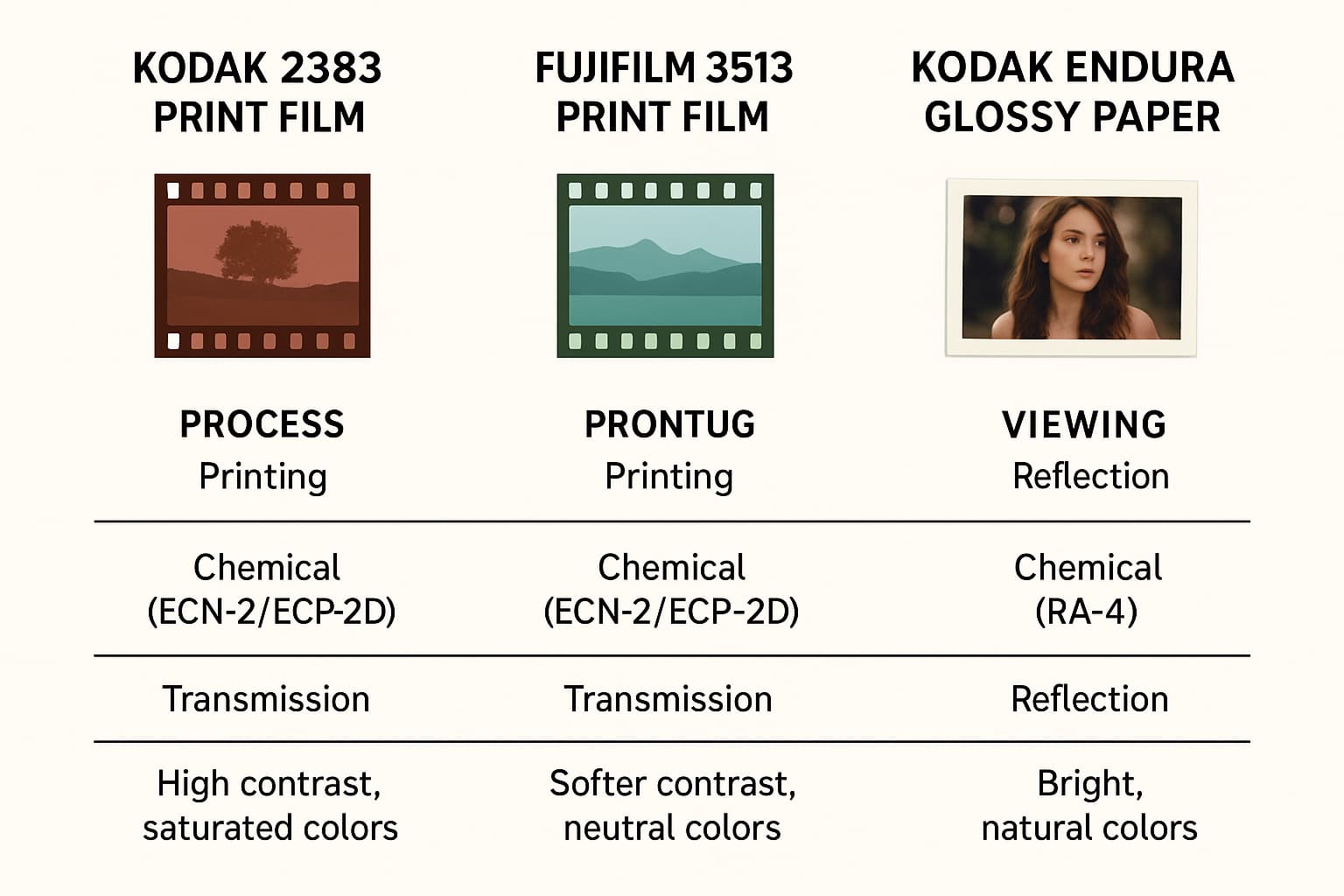
- Kodak 2383 Print Film, Fujifilm 3513 Print Film:两种经典的电影放映用正片
- Kodak 2383:经典好莱坞风格,暖色调、高对比、高饱和。
- Fujifilm 3513:中性柔和风格,冷色调、宽容度高、自然清洁。
- Kodak Endura Glossy Paper:柯达专业级银盐彩色相纸,色彩更柔滑、对比略压、反射光感更强
- Target White:仅当选择两种 Print Film 时可用。可将打印光源的温度调节至 5500-6500 K 范围内。
- Exposure:曝光度。由于采用模拟方式进行曝光校正,因此也会影响图像对比度。
- Tonal Contrast:对比度。由于采用模拟方式进行,因此也会影响曝光。
- 建议先增加对比度,同时稍微降低曝光度。
- Color Density:感知饱和度控制。减轻过饱和的强调色或突出重要的颜色,类似于鲜艳度
- Saturatloh:传统饱和度控制,出于技术和美学考虑,该功能仅支持降低饱和度
- Analogue Range Limiter:模拟范围限制器。默认状态下,Dehancer 的黑白场点被标准化到数码亮度范围 0 和 100。开启后会使用在参考打印样本中实际测量到的、未经数码校正的黑白场点值。
- Expand 确定原图亮度对应什么黑白场点值,而 Analogue Range Limiter 确定黑白场点值对应什么数字亮度
Color Head
在传统的胶片冲印里,会用到一种叫 Color Head 的装置——它位于放大机灯泡与相纸之间。这个装置里有三片可调的彩色滤片:Cyan、Magenta、Yellow。通过旋转或调节这三片滤镜的厚度,你可以改变照射在相纸上的光的颜色,以此来校正最终照片的色偏。这就是减色式调色。
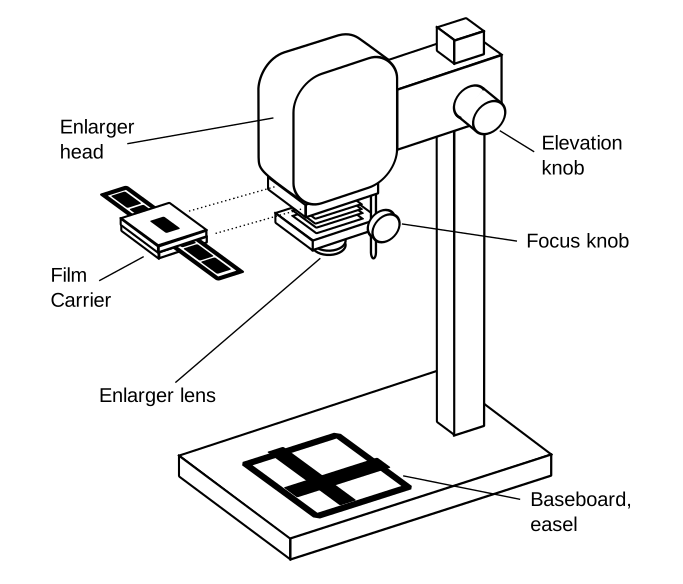
在 Dehancer 中,Color Head 工具以三组互补色配对表示,即
- Yellow - Blue:减少黄 = 增加蓝
- Magenta - Green:减少品红 = 增加绿
- Cyan - Red:减少青 = 增加红
为了方便调整,Dehancer 提供了 Gang 勾选框,用来同时修改三种颜色
除此之外,还有一些关于分区色温、曝光的调节
-
Shadows Tone, Midtones Tone, Highlights Tone:控制阴影、中间调、高光的色温
-
Preserve Exposure:保留曝光程度,当该值设置为 100% 时,它会自动补偿由 Color Head 校正引起的任何曝光变化
-
Impact:决定调整效果的整体影响
Film Grain
Film Grain 胶片颗粒可能是胶片最让人着迷的地方。和随机的信号误差导致的噪点不同,胶片颗粒由胶片上感光乳剂的晶体大小与分布不均造成,带有一定频谱结构(相邻像素的颗粒倾向相似),这使画面显得有机、富层次感。因此,Dehancer 花了相当大的气力来复刻胶片颗粒。
当前的胶片颗粒模拟方法主要包括两类:
- 从胶片拍摄的真实素材中扫描出的自然颗粒感
- 程序化生成颗粒
Dehancer 认为真实素材中扫描出的颗粒与图像本身无关,也无法代表图像,因此看起来总是不自然且像是后期添加上去的。最后选择建立了基于真实乳液的物理特性的模型用于生成颗粒。这个算法算法根据图像的局部颜色和亮度特征生成颗粒,因此始终与图像相关。
具体包括如下配置:
- Size:决定卤化银颗粒的大小。尺寸值越高,乳剂的光敏性越强,因此颗粒也越大
- Amount:决定颗粒密度,对应底片光密度
- Film Resolution:胶片分辨率,设置为 100 可保持源媒体的初始细节水平。由于胶片上最小的细节不可能小于颗粒大小,因此建议始终根据当前的颗粒大小和数量设置,稍微降低分辨率参数。
- Shadows / Midtones / Highlights:阴影、中间调和高光之间的颗粒分布
- Color:颗粒颜色对比度
- Film Type:负片的颗粒感在亮部更加明显,图像的微对比度也略高;正片的颗粒感在高光部分不太明显
- Mode:Analogue 模拟颗粒是原始的颗粒类型,需要更强大的处理能力;Noise 是一种高性能的简化粒度,用于抖动任务或者低分辨率场景
默认为 8 毫米、16 毫米、35 毫米和 65 毫米胶片创建了颗粒配置文件,每种配置文件均提供 ISO 50、250 和 500 三个版本。
Halation
Halation 光晕是胶片独有的特征:当强烈光线穿过乳剂层并抵达底片基材时,会发生一次内部反射,这些反射光重新进入乳剂层,造成局部的二次曝光。由于胶片感色层的排列顺序与敏感度特性,这种「反射再曝光」通常以红色或橙粉色的边缘形式出现。
具体表现为,明亮光源、镜面高光和对比边缘周围出现的局部红橙色光晕。此外,光晕还会在中间调产生明显的红色眩光,主要影响肤色。
- Halation Profiles:默认为 8 毫米、16 毫米、35 毫米和 65 毫米胶片的配置文件。值得注意的是,每种胶片对应的配置文件都根据是否有 Remjet 层区分为两个版本
- Remjet 是某些电影胶片和摄影胶片背面涂有一层可移除的黑色防光晕和防静电涂层
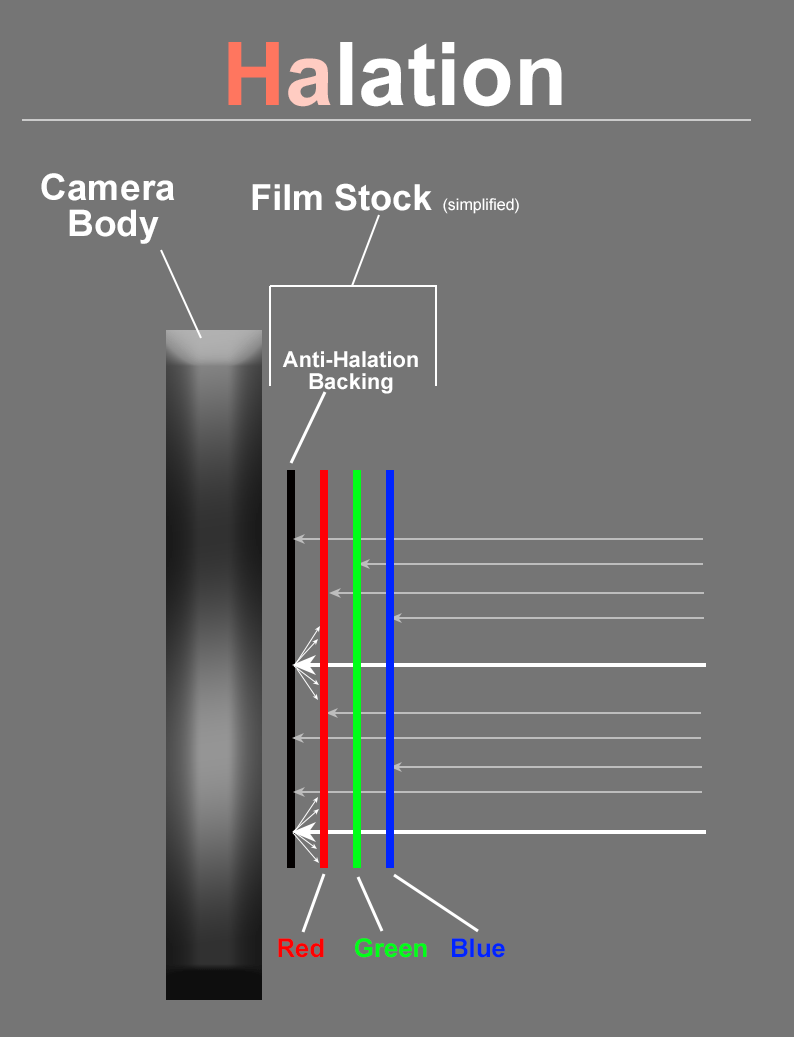
具体的自定义设置包括如下配置:
- Source Limiter:定义了能够产生光晕的最小光源亮度。默认值为 0,表示即使是最弱的光源也能产生光晕
- Background Gain:设置光晕可见的背景色调范围。默认值允许光晕出现在大多数背景上。降低此值会消除光晕在较浅背景上的效果
- Smoothness:控制着光晕在大光源和小光源之间的分布,从而在视觉上平滑较小的光晕细节。增加该值会降低点光源周围的光晕效果
- Local Diffusion:定义了光线在乳剂层中扩散的程度。局部扩散值越高,光晕的半径就越大
- Global Diffusion:光线在整个画面内被散射扩散所引起的「泛光」效果,主要影响低对比度的中间色调
- Amplify:影响乳剂层对散射光的敏感度
- Hue:影响胶片的绿色感光层对散射光的敏感程度,直接改变光晕的颜色,从偏冷红 → 橙 → 黄的连续变化
- Blue Comp.:冷色调背景通常会减弱光晕效果。蓝色补偿可以抵消这种影响
- Impact:决定调整效果的整体影响,和 Amplify 的区别在于。如果增加 Impact,光晕会偏向黄色调
Bloom
Bloom 泛光主要是由光学设计缺陷引起的——光在老镜头玻璃内多次反射形成柔和的光扩散。乳剂层中略微不均匀的部分会产生额外的光散射,而显影过程中,当卤化银形成颗粒团簇时,这种散射作用会进一步增强。
- Bloom Profiles:默认为 8 毫米、16 毫米、35 毫米和 65 毫米胶片的配置文件
具体的自定义设置包括如下配置:
- Highlights:设置出现泛光的亮度阈值。
- Source Limiter:亮度低于这个限度的部分,即使在 Highlights 的选取范围里,也不会出现泛光
- Details:控制光晕效果在大小光源之间的分布。增加该值可使效果更加泛光细致精准
- Diffusion:控制着光晕效果相对于其出现边界的范围
- Amplify:虚拟地「改变」光源的亮度以及乳剂的扩散特性来控制整体效果强度
- Save Lights:保护高光部分免受 Bloom 效果可能引起的过曝影响。
- Saturation:Bloom 会继承光源的色调和饱和度,该参数决定了饱和度强度
- Impact:决定调整效果的整体影响(不透明度)
Film Damage
模拟灰尘、毛发、划痕、污渍和乳剂层不规则等损伤
- Damage Profiles:默认为 35 毫米半画幅、35 毫米全幅和 120 毫米胶片的配置文件。
具体的自定义设置包括如下配置:
-
Dust:
- Dust Amount:画面中的灰尘总数
- Scale:灰尘大小
- Size Balance:调整不同尺寸占比的比例。最小值时只添加最小的颗粒,最大值时只添加最大的颗粒
- White-Black:调整明暗灰尘之间的比例。最左侧位置只显示亮灰尘,最右侧位置只显示暗灰尘
-
Hairs:
- Hairs Amount:画面中的毛发总数
- Size Balance:调整不同尺寸占比的比例。最小值时只添加最小的毛发,最大值时只添加最大的毛发
- White-Black:调整明暗毛发之间的比例
-
Scratches :
- Scratches Amount:画面中的划痕总数
- Scale:划痕大小
- Size Balance:调整不同尺寸占比的比例。最小值时只添加最小的毛发,最大值时只添加最大的毛发
- White-Black:调整明暗划痕之间的比例
-
Global Settings:
- Total Amount:所有损伤的总量
- Global Period:胶片上的缺陷区域沿其长度方向呈不规则状。该值越小,则沿卷材长度方向损伤的分布就越均匀。
- Global Opacity:整体透明度
- 当透明度降低时,高光损伤在视觉上会呈现冷色色调,而暗部损伤则相反,会显得更暖
- Global Chromaticity:用于调整整体饱和度
Vignette
暗角。
- Exposure:负曝光值会产生暗角,而正曝光值则会产生亮角。
- Size:定义了渐晕圆的大小
- Feather:暗角圆圈的羽化程度
- Aspect Ratio:影响晕影的比例,使其呈椭圆形(X 轴/Y 轴更长)